

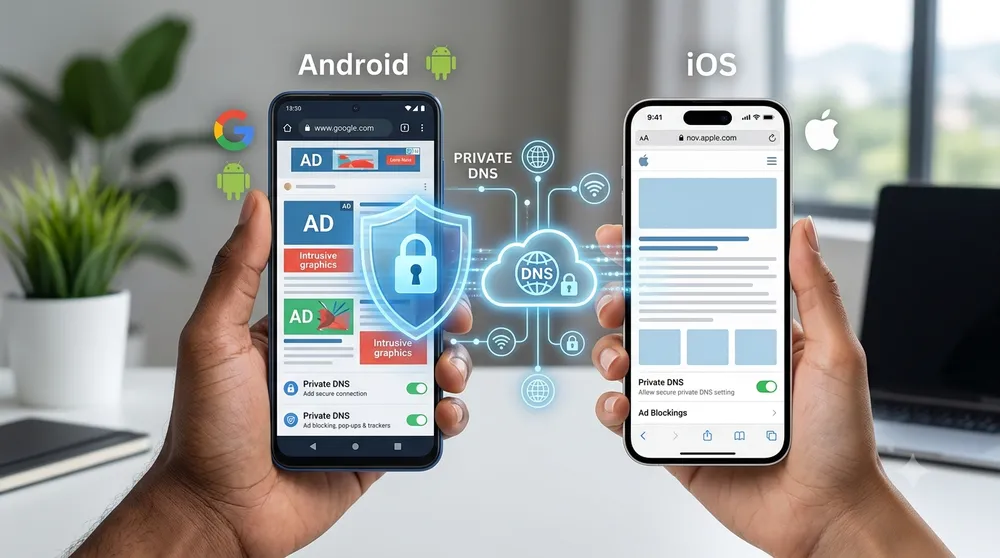
Bloquear parte de la publicidad y los rastreadores en el móvil no requiere root ni configuraciones complejas. Un DNS con filtrado puede impedir que el dispositivo resuelva dominios asociados a anuncios antes de que se carguen, tanto al navegar como en muchas aplicaciones.
No es un bloqueador infalible: funciona a nivel de DNS y no puede eliminar anuncios servidos desde el mismo dominio que el contenido o integrados directamente en una app. Aun así, es una forma sencilla de reducir buena parte de la publicidad convencional.
Qué hace un DNS con filtrado
El DNS traduce los nombres de dominio a direcciones IP. Al usar un proveedor que mantiene listas de dominios publicitarios y de rastreo, las peticiones a esos dominios se bloquean antes de cargar sus recursos. También conviene recordar que el proveedor DNS puede procesar tus consultas, así que elige un servicio de confianza y revisa su política de privacidad.
Cómo bloquear anuncios en Android con DNS privado
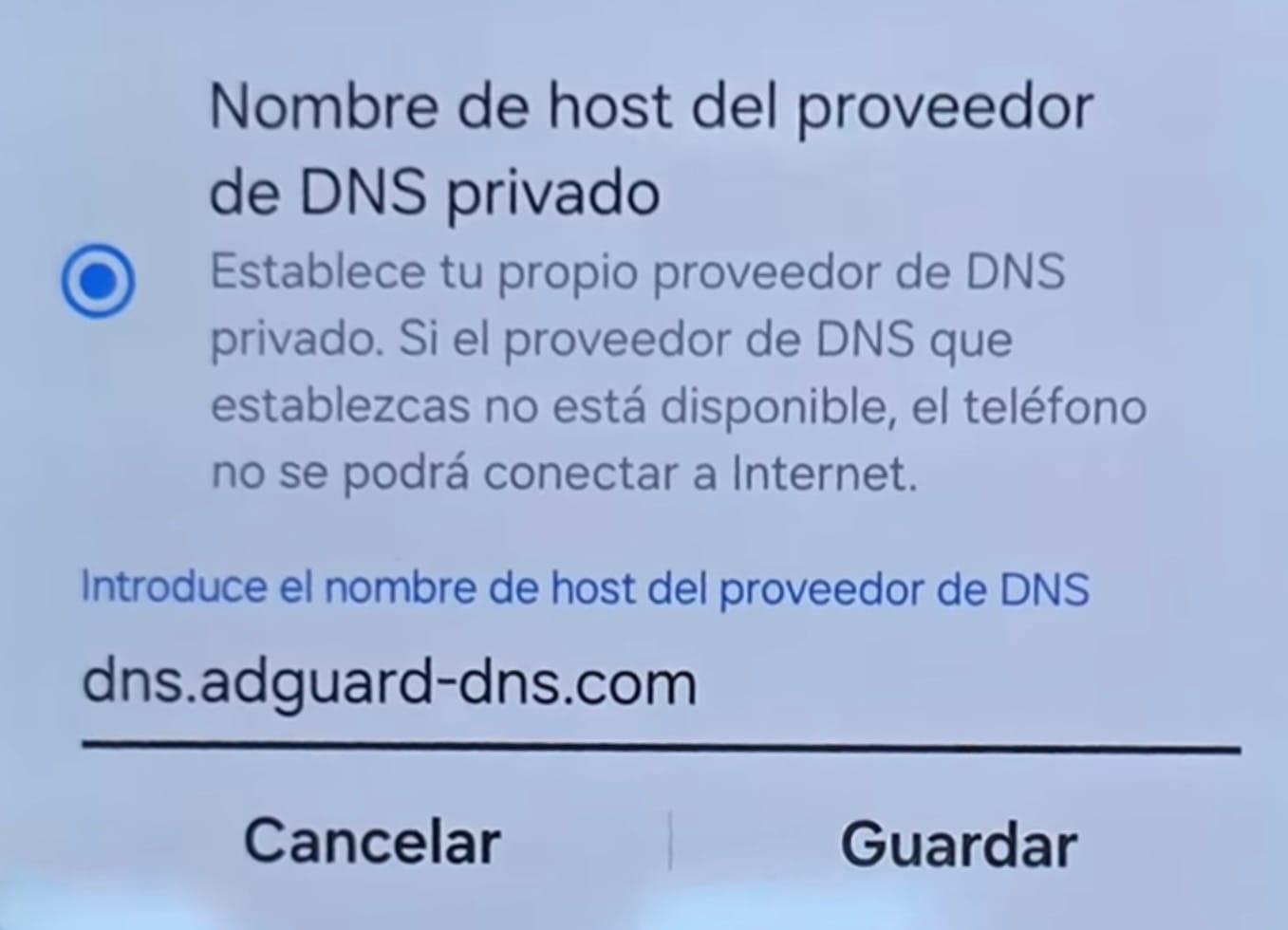
En los móviles Android que incluyen la opción DNS privado, puedes configurar el servidor de AdGuard sin instalar una aplicación adicional. El ajuste usa DNS-over-TLS.
- Abre Ajustes y busca “DNS privado”. En algunos móviles está dentro de Red e Internet, Conexiones o Ajustes avanzados.
- Elige “Nombre de host del proveedor de DNS privado”.
- Introduce dns.adguard-dns.com para usar el servidor público que bloquea anuncios y rastreadores.
- Guarda los cambios y abre varias páginas o aplicaciones para comprobar que tu conexión funciona con normalidad.
- Si alguna web o app deja de funcionar correctamente, vuelve a DNS automático o desactiva el ajuste para comprobar si el filtro es la causa.
Qué cambia y qué no cambia en Android
El filtro puede reducir banners, rastreadores y muchos anuncios que proceden de dominios independientes. Sin embargo, no garantiza que desaparezcan los anuncios de todos los juegos, redes sociales, servicios de vídeo o aplicaciones: si la publicidad y el contenido proceden del mismo dominio, el DNS no puede distinguirlos sin bloquear también el servicio.
Cómo configurarlo en iPhone
iOS también permite usar un DNS filtrado, pero el método habitual es instalar un perfil de configuración DNS o utilizar la aplicación del proveedor. AdGuard DNS ofrece perfiles de configuración para iPhone y iPad.
- Desde Safari, descarga el perfil de configuración DNS del proveedor que quieras utilizar.
- Abre Ajustes y toca “Perfil descargado”.
- Pulsa Instalar y sigue las indicaciones de iOS.
- Comprueba la navegación y elimina el perfil si necesitas volver a la configuración anterior.
Ten en cuenta que una VPN puede tener prioridad sobre el perfil DNS y hacer que este no se aplique. Como alternativa, una app de DNS del proveedor puede gestionar la conexión. Las extensiones de Safari ayudan a bloquear contenido dentro del navegador, pero no sustituyen un DNS configurado para el dispositivo.
Límites, compatibilidad y cómo revertirlo
- No bloquea el 100 % de los anuncios ni sustituye las actualizaciones de seguridad del sistema.
- Algunos servicios pueden necesitar exclusiones o dejar de funcionar hasta desactivar temporalmente el filtro.
- En Android, vuelve a DNS automático o desactiva DNS privado para revertir el cambio.
- En iPhone, elimina el perfil de configuración desde Ajustes si quieres dejar de usar el DNS filtrado.
Preguntas frecuentes
¿Funciona en juegos? Puede bloquear anuncios que dependan de dominios externos, pero no todos. ¿Es reversible? Sí: basta con volver al DNS automático en Android o eliminar el perfil en iPhone. ¿Afecta a Wi-Fi y datos móviles? En Android, el DNS privado se aplica a las conexiones del dispositivo; en iPhone, dependerá del perfil o de la app que hayas configurado.
Configurar un DNS filtrado es una mejora práctica para reducir publicidad y rastreo sin alterar el teléfono. Empieza con el servidor público, prueba tus aplicaciones habituales y conserva la opción de revertir el ajuste si alguna deja de funcionar.